في هذا الدرس سنشرح لك الطريقة الأسهل والأسرع للحصول على منصتك التعليمية الخاصة عبر منهاج بلس، سواء كنت مدربًا مستقلاً أو مؤسسة تعليمية تبحث عن حل احترافي لإدارة الدورات والدروس والطلاب.
كل ما تحتاجه هو بضع خطوات بسيطة، وبعدها تصبح منصتك جاهزة للعمل خلال دقائق.
بعد إكمال عملية التسجيل في منهاج بلس، أو تسجيل الدخول إذا كنت تمتلك حساباً مسبقاً، تبدأ أولى خطوات إنشاء منصتك التعليمية. ستجد أمامك واجهة مرتبة وبسيطة تتيح لك الوصول إلى جميع الأدوات الأساسية مثل إعدادات الموقع، إدارة الدورات، الطلاب، وطرق الدفع.
كل ما عليك فعله الآن هو المرور بإعداداتك الأولية وتجهيز منصتك بالشكل الذي يناسب هويتك التجارية في صفحة منصاتي.
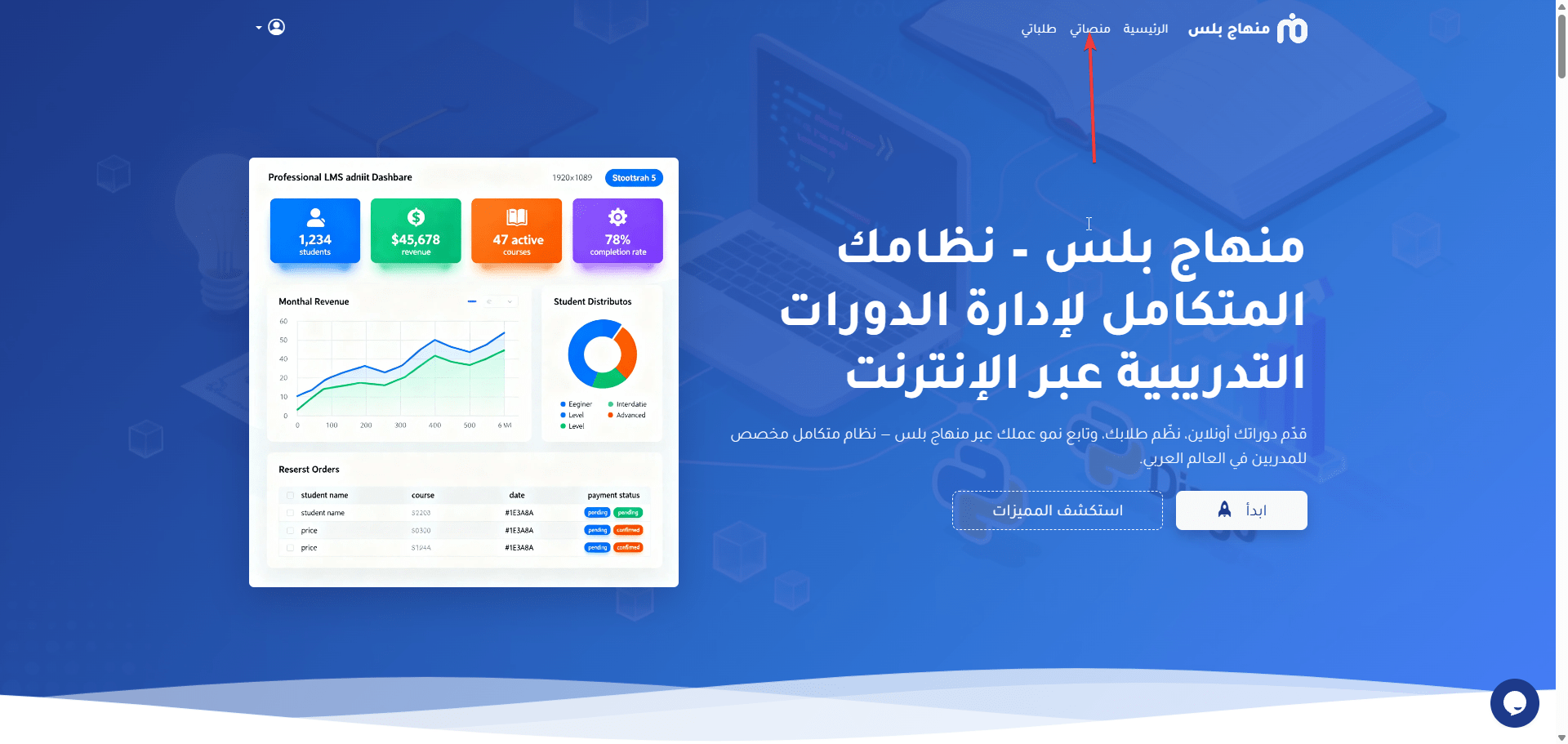
إنشاء منصتك الأولى داخل منهاج بلس
بعد تسجيل الدخول، ستنتقل مباشرة إلى صفحة “منصّاتي” حيث يمكنك رؤية جميع منصّاتك الحالية (أو ستظهر الصفحة فارغة إذا كنت تنشئ منصتك الأولى).
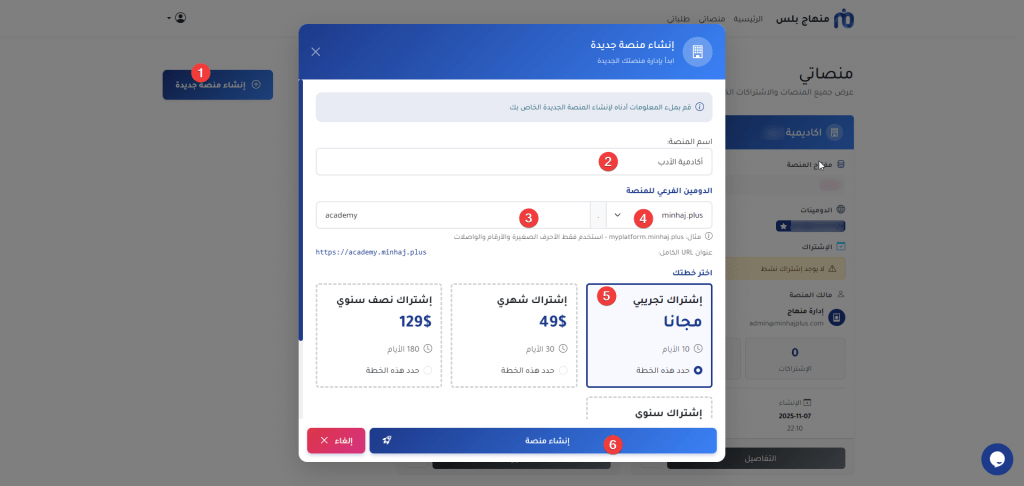
- للبدء، انقر على زر “إنشاء منصة جديدة“. سيظهر لك نموذج يحتوي على البيانات الأساسية لإنشاء منصتك. قم بتنفيذ الخطوات التالية:
- اختر اسم المنصة الذي تريد أن يميز المنصة بحسابك.
- اكتب الدومين الفرعي الذي ترغب باستخدامه، مثل:
academyليصبح شكل النطاق مثلاً:academy.minhaj.plusأو ضمن الدومينات المتاحة. - اختر الدومين الأساسي من القائمة التي يوفرها النظام.
- حدد الخطة المناسبة لك عبر الاختيار بين:
- الخطة المجانية لمدة 10 أيام لتجربة النظام.
- خطة مدفوعة شهرية أو سنوية حسب رغبتك.
- بعد مراجعة البيانات والتأكد من صحتها، انقر على زر “إنشاء منصة جديدة” وسيتم إنشاء منصتك فورًا لتبدأ العمل عليها.
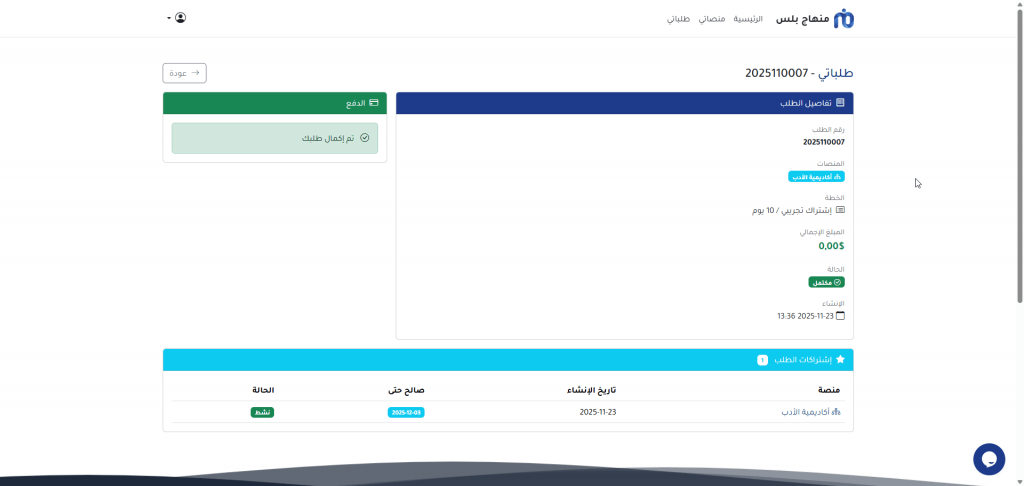
مراجعة صفحة الطلب بعد إنشاء المنصة
بعد أن تقوم بإنشاء منصتك، إذا اخترت الخطة التجريبية فسيتم إكمال الطلب تلقائيًا دون أي خطوات إضافية، وسيتم تفعيل منصتك مباشرة.
أما إذا اخترت خطة مدفوعة فستظهر لك لاحقًا خطوات الدفع المطلوبة لإتمام عملية الاشتراك.
وبشكل عام، ستجد في الصورة بالأسفل صفحة الطلب بعد إنشاء المنصة، والتي تعرض لك جميع التفاصيل المهمة مثل رقم الطلب، الخطة، حالة الطلب، وتاريخ صلاحية الاشتراك.
معاينة منصاتك بعد إنشائها
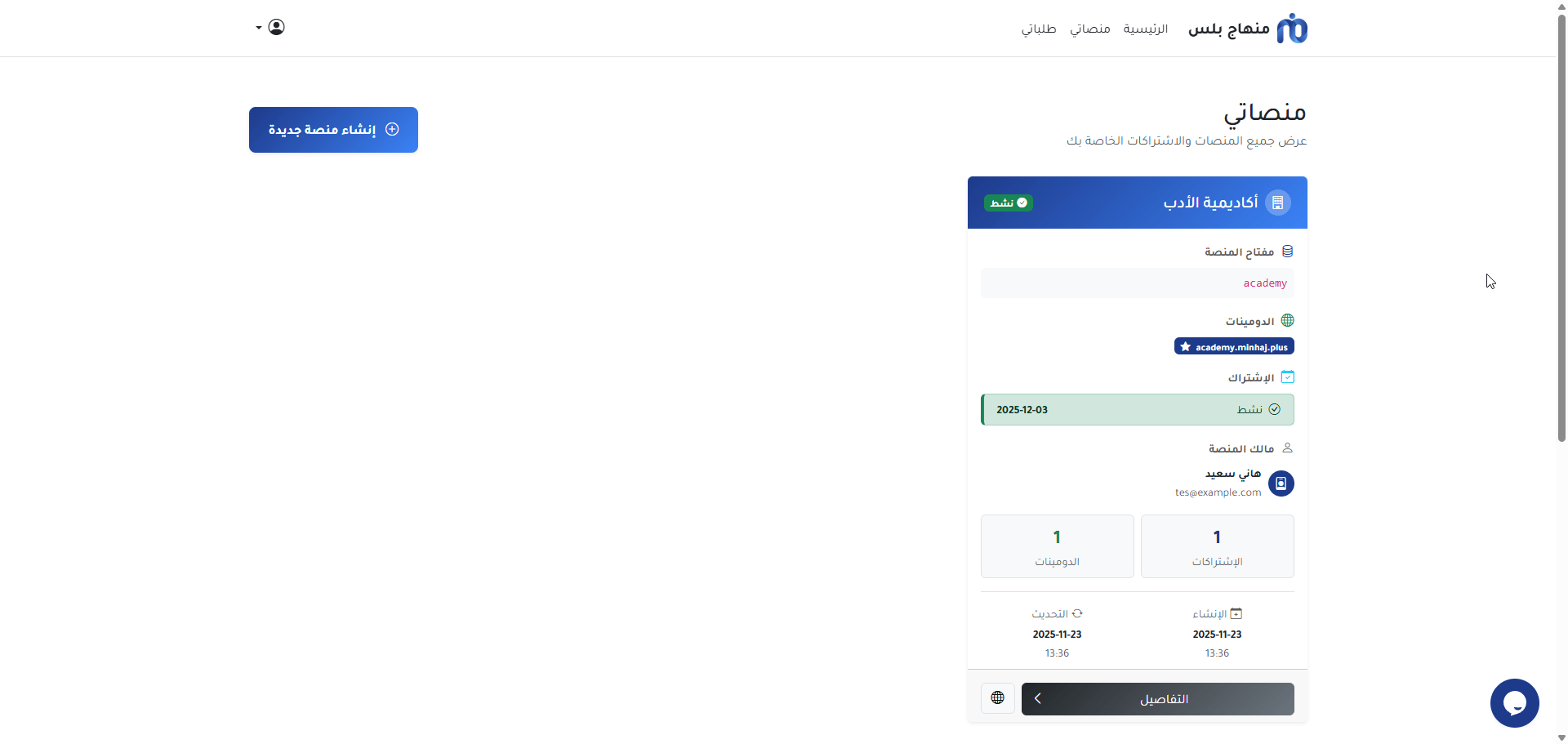
بعد إكمال عملية إنشاء المنصة، يمكنك التوجه إلى صفحة “منصّاتي” لعرض جميع المنصات والاشتراكات المرتبطة بحسابك. في هذه الصفحة ستجد معلومات منصتك بشكل واضح، مثل:
- اسم المنصة: مثل أكاديمية الأدب
- حالة المنصة: نشط
- مفتاح المنصة (Subdomain Key): academy
- الدومين المستخدم: academy.minhaj.plus
- الاشتراك: نشط حتى تاريخ 2025-12-03
- مالك المنصة: اسمك + بريدك الإلكتروني
- عدد الاشتراكات: 1
- عدد الدومينات: 1
- تاريخ الإنشاء: 2025-11-23 — الساعة 13:36
- آخر تحديث: 2025-11-23 — الساعة 13:36
ستظهر لك هذه البيانات لتتأكد من حالة منصتك، الاشتراك المرتبط بها، والدومين المستخدم، مع إمكانية إدارة كل منصة بسهولة من نفس الصفحة.
عرض تفاصيل المنصة وإضافة مدير
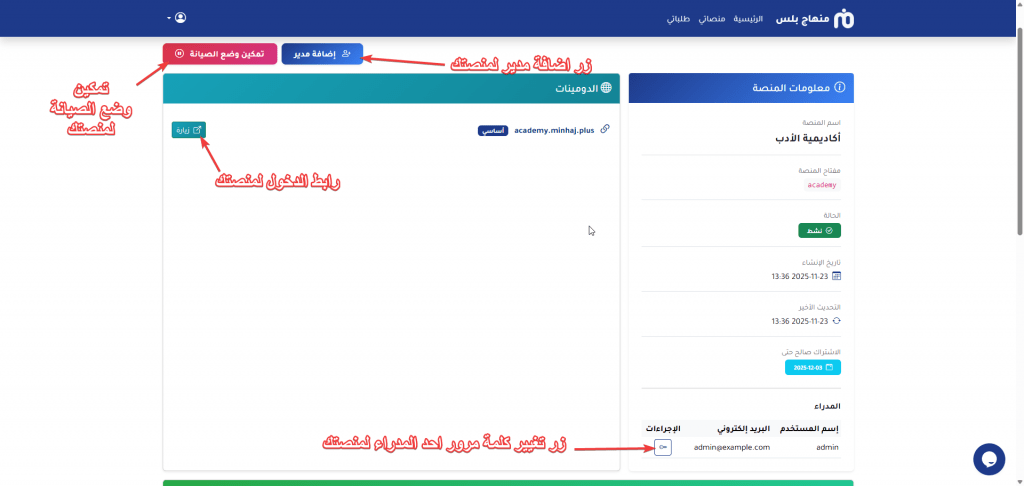
بعد النقر على تفاصيل المنصة من صفحة منصّاتي، ستنتقل إلى صفحة تعرض لك جميع المعلومات المتعلقة بمنصتك، مثل اسم المنصة، الحالة، المفتاح، الدومينات المرتبطة بها، وتفاصيل الاشتراك والطلبات. من خلال هذه الصفحة يمكنك متابعة حالة منصتك بدقة ومعرفة تاريخ البداية والانتهاء الخاص بالاشتراك.
كما تحتوي هذه الصفحة على خطوة مهمة جدًا: إضافة مدير للمنصة.
رغم أن لديك رابط الدخول الخاص بالمنصة (الدومين الذي تم إنشاؤه)، إلا أنك لن تتمكن من البدء في رفع الدورات أو إدارة المحتوى حتى تقوم بتعيين مدير للمنصة.
كل ما عليك فعله هو الدخول إلى منصتك عبر الرابط الذي ظهر لك، ثم تسجيل الدخول باستخدام حسابك في منصة منهاج بلس، وبعدها يمكنك إنشاء حساب المدير الذي سيستخدمه النظام داخل منصتك لإدارة الدورات والمحتوى والطلاب.
وفي الصورة التالية ستشاهد مثالًا لعرض تفاصيل المنصة، مثل:
- اسم المنصة: أكاديمية الأدب
- مفتاح المنصة: academy
- الحالة: نشط
- تاريخ الإنشاء: 2025-11-23
- الدومين الأساسي: academy.minhaj.plus
- تفاصيل الاشتراك: نشط حتى 2025-12-03
- رقم الطلب وحالته: 2025110007 – مكتمل
هذه الصفحة هي مكانك للتحكم في إعدادات المنصة ومراجعة كل بياناتها قبل البدء بإدارتها.
إنشاء مدير للمنصة
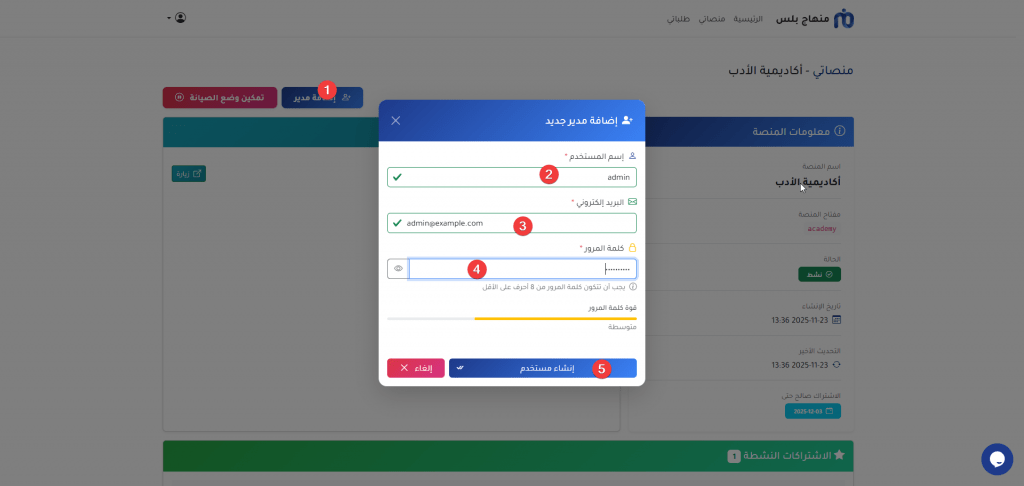
بعد الدخول إلى تفاصيل منصتك، ستجد خيار إضافة مدير، وهي خطوة أساسية لكي تتمكن من إدارة الدورات والطلاب داخل منصتك الجديدة. كل ما عليك فعله هو اتباع الخطوات التالية:
- انقر على زر “إضافة مدير”.
- اكتب اسم المستخدم الذي سيستخدمه المدير لتسجيل الدخول.
- أدخل البريد الإلكتروني الخاص بالمدير.
- قم بتعيين كلمة المرور التي سيستخدمها للوصول إلى لوحة الإدارة داخل المنصة.
- اضغط على “إنشاء مستخدم” لإكمال عملية الإضافة.
بعد إتمام هذه الخطوات، سيكون المدير قادرًا على تسجيل الدخول إلى منصتك والبدء بإضافة الدورات وتنظيم المحتوى.
تغيير كلمة مرور المدير عند الحاجة
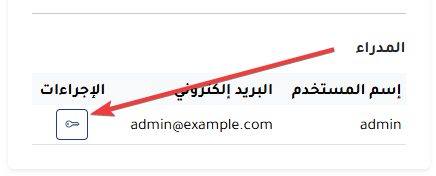
لا تنسَ أنه لاحقًا يمكنك تغيير كلمة المرور الخاصة بالمدير مباشرة من منصة منهاج بلس في حال نسيانها أو الرغبة بتحديثها لأسباب أمنيّة. هذا يضمن استمرار وصول المدير إلى المنصة دون أي مشاكل، مع الحفاظ على أمان بياناتك ومحتوى دوراتك.