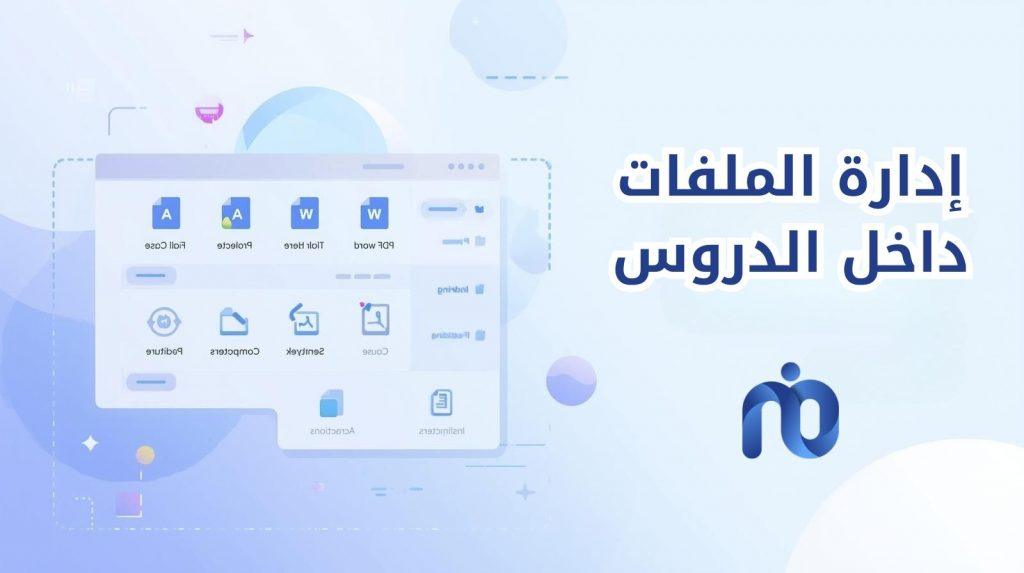
بعد أن تعرّفت على إدارة الأسئلة والاختبارات، ننتقل الآن إلى جزء مهم جدًا لأي محتوى تعليمي: إضافة الملفات التعليمية والمرفقات للدرس.
يتيح لك نظام الملفات في منهاج بلس رفع أي ملفات داعمة للدرس، سواء كانت PDF، Word، PowerPoint، أو أي ملفات تعليمية أخرى، وإدارتها بنفس مرونة الأسئلة: الإضافة، التعديل، الحذف، والترتيب.
1. الوصول إلى تبويب الملفات
داخل أي درس، ستجد ثلاثة تبويبات رئيسية:
- المعلومات
- الأسئلة
- الملفات ← اضغط عليها للدخول إلى إدارة الملفات الخاصة بالدرس.
2. إضافة ملف جديد
- اضغط على زر “إضافة ملف جديد”.
- سيتم فتح نموذج بسيط يحتوي الحقول التالية:
| الحقل | الوصف | إلزامي / اختياري |
|---|---|---|
| اسم الملف | اسم الملف الذي يظهر للطالب | إلزامي |
| رفع الملف | رفع الملف من جهازك (PDF, Word, PPT, ZIP…) | إلزامي |
بعد رفع الملف، يظهر مباشرة ضمن قائمة الملفات للدرس ويمكنك ترتيب الملفات كما تشاء.
3. إدارة الملفات
مثل إدارة الأسئلة، يمكنك لكل ملف:
- تعديل الاسم
- حذف الملف
- إعادة ترتيب الملفات بالسحب والإفلات
بهذه الطريقة، يمكنك تنظيم كل الملفات المرفقة بالدرس بطريقة سهلة ومرتبة.
4. النصائح العملية
- استخدم أسماء واضحة للملفات لتسهيل الوصول عليها للطلاب.
- يمكن رفع أكثر من ملف لكل درس.
- الملفات التي لم تُفعل لن تظهر للطلاب.
🎯 ماذا تعلّمت في هذا الدرس؟
- كيفية الوصول إلى تبويب الملفات داخل الدرس
- إضافة ملفات جديدة للدرس
- تعديل وحذف الملفات الموجودة
- ترتيب الملفات لضمان تجربة تعليمية منظمة